

5 สาเหตุ คอมพิวเตอร์ร้อนจัด (computer overheating) & วิธีแก้ไขด้วยตัวเอง
ปัญหาความร้อนสะสมหรืออาการคอมพิวเตอร์ร้อนจัด (computer overheating / overheating computer) คือตัวการหลักที่ทำให้เกิดอาการเครื่องอืดช้า (slow performance) หรือตัวเครื่องร้อนจนสัมผัสไม่ได้ (hot to the touch) และส่งผลให้ชิปประมวลผลทั้ง cpu and gpu เกิดความร้อนสูงจนต้องลดความเร็วลง (thermal throttling) หรือดับตัดการทำงานทันที (unexpected shutdowns) เพื่อป้องกันตัวเอง หากปล่อยไว้นานโดยไม่ใช้วิธีป้องกัน (how to prevent) อุปกรณ์ภายใน (internal components) อาจเสื่อมสภาพและเกิดความเสียหาย (hardware damage) ได้อย่างถาวร
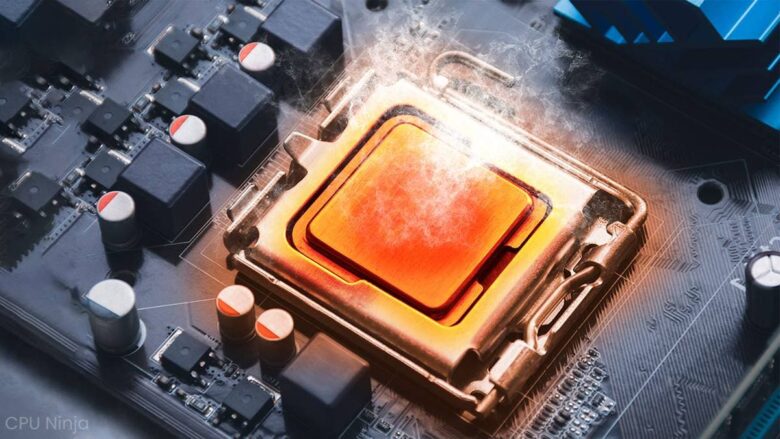
มาเช็ก 5 สาเหตุยอดฮิตที่ทำให้เครื่องร้อนเกินระดับอุณหภูมิที่ปลอดภัย (safe temperature) พร้อมวิธีแก้ไขเบื้องต้นที่คุณทำได้ทันทีเพื่อให้อุปกรณ์ระบายความร้อนออกไปได้ (dissipate heat) ด้านล่างนี้เลยครับ
5 สาเหตุคอมร้อนจัด & วิธีแก้ไขง่ายๆ ด้วยตัวเอง
1. ฝุ่นสะสมในพัดลมและช่องระบายความร้อน
- สาเหตุ: ฝุ่นจับตัวเป็นก้อนอุดตันแผงระบายความร้อน (heat sinks) และพัดลมระบายอากาศ (exhaust fans) ทำให้ไม่สามารถเป่าลมร้อน (hot air) ออกนอกเครื่องได้
- วิธีแก้: ใช้กระป๋องสเปรย์ลมลมแห้ง (compressed air) บอลยางเป่าลม หรือโบลเวอร์เป่าและแปรง (soft brush) ทำความสะอาดเป็นประจำทุก 3–6 เดือน เพื่อปรับปรุงระบบการไหลเวียนของอากาศ (improve airflow) ให้เหมาะสม (proper airflow)
2. ซิลิโคนระบายความร้อน (Thermal Paste) แห้งกรอบ
- สาเหตุ: ซิลิโคน (thermal paste) ที่ทาไว้แนบระหว่าง CPU/GPU มีอายุการใช้งาน 1–2 ปี พอแห้งกรอบแล้วจะไม่สามารถถ่ายเทความร้อนออกมาได้
- วิธีแก้: ทำความสะอาดคราบซิลิโคนเก่าออก แล้วทาซิลิโคนระบายความร้อน (thermal paste) คุณภาพสูงลงไปใหม่
3. วางเครื่องในจุดที่อากาศไม่ถ่ายเท
- สาเหตุ: การวางโน้ตบุ๊กบนเตียงหรือหมอนจะบล็อกทางเดินลม ส่วนเคส PC ที่วางชิดผนังเกินไปจะสะสมความร้อน
- วิธีแก้: วางโน้ตบุ๊กบนโต๊ะเรียบ ใช้พัดลมรองโน้ตบุ๊ก (laptop cooling pad / cooling pad) ช่วยยกสูง และวางเคสคอมพิวเตอร์ห่างจากผนังอย่างน้อย 10–15 ซม.
4. พัดลมระบายความร้อนหมุนช้า หรือพังชำรุด
- สาเหตุ: แกนพัดลมเสื่อมสภาพจากการใช้งานหนัก ทำให้ความเร็วพัดลม (fan speed) ตกและหมุนทำงานได้ไม่เต็มรอบ
- วิธีแก้: เช็กระดับความเร็วพัดลม (fan speed) ผ่านระบบ หากพบว่าพัดลมไม่หมุนหรือมีเสียงดังผิดปกติ ควรเปลี่ยนใหม่ หรือปรับตั้งค่าการใช้พลังงาน (adjusting power settings) เพื่อควบคุมภาระงาน
5. เปิดโปรแกรมหนักเกินสเปก หรือโดน Malware แอบทำงานอยู่เบื้องหลัง
- สาเหตุ: การคล็อกความเร็ว CPU สูงเกินไป (overclocking your cpu) การใช้ไดรเวอร์เวอร์ชันเก่าที่ไม่อัปเดต (outdated drivers) หรือมีกระบวนการทำงานเบื้องหลัง (background processes) จากไวรัสและมัลแวร์ขุดแร่ ส่งผลให้ CPU/GPU ทำงานหนักตลอดเวลา
- วิธีแก้: เปิด Task Manager เพื่อเช็กโปรแกรมแปลกปลอม รันสแกนไวรัส และอัปเดตระบบปฏิบัติการรวมถึงไดรเวอร์ให้เป็นเวอร์ชันล่าสุด
สรุป: แก้ไขแล้วยังไม่หาย ทำอย่างไรดี?
หากลองทำตามวิธีเบื้องต้นแล้ว อุณหภูมิเครื่องยังพุ่งสูงเกินเกณฑ์ความปลอดภัย นั่นเป็นสัญญาณว่าระบบระบายความร้อน (cooling systems) เดิมเริ่มเอาไม่อยู่ และถึงเวลาที่คุณต้องมองหาโซลูชันการระบายความร้อนใหม่ๆ (cooling solution) เช่น การเปลี่ยนพัดลมระบายความร้อน หรือเปลี่ยนไปใช้ชุดน้ำระบายความร้อนเพื่อประสิทธิภาพที่ดียิ่งขึ้น


