

คอมดับ/ค้างบ่อย แก้เบื้องต้นยังไงได้บ้าง?
คอมดับ/ค้างบ่อย แก้เบื้องต้นยังไงได้บ้าง?
คุณเคยใช้งานคอมพิวเตอร์อยู่ดี ๆ แล้วเครื่องค้างไม่ตอบสนอง หรือดับไปดื้อ ๆ โดยไม่มีสัญญาณเตือน นั่นอาจเป็นสัญญาณว่ามีบางอย่างผิดปกติ ทั้งจากซอฟต์แวร์ ฮาร์ดแวร์ หรือระบบระบายความร้อน บทความนี้จะพาคุณมาดูวิธี เช็กและแก้ไขเบื้องต้นด้วยตัวเอง ก่อนจะส่งช่าง
1. ตรวจสอบว่าคอมค้าง หรือดับจริง
-
ถ้าหน้าจอ “นิ่ง” แต่ไฟเครื่องยังติด → อาจเป็นอาการค้าง
-
ถ้าเครื่องดับสนิท ไฟไม่ติด → อาจเป็นปัญหาไฟฟ้า/ความร้อน/PSU
ลองกด Ctrl + Alt + Del หากยังตอบสนอง แสดงว่ายังไม่ค้างทั้งหมด อาจปิดโปรแกรมที่ค้างได้

2. เช็กอุณหภูมิ CPU และ GPU
ความร้อนเกิน (Overheat) เป็นสาเหตุอันดับต้น ๆ ที่ทำให้คอมดับหรือรีสตาร์ทเอง
✅ วิธีเช็กอุณหภูมิ:
ดาวน์โหลดโปรแกรมฟรี เช่น HWMonitor, Core Temp หรือ MSI Afterburner
แนวทาง:
-
CPU ควรอยู่ที่ 40–70°C
-
ถ้าเกิน 90°C → พิจารณาทำความสะอาดพัดลมหรือเปลี่ยนซิลิโคนใหม่

3. อัปเดตไดรเวอร์ โดยเฉพาะการ์ดจอ
ไดรเวอร์ที่เก่า หรือมีบั๊ก อาจทำให้เครื่องค้างหรือจอฟ้าได้
ไปที่เว็บไซต์ผู้ผลิต (เช่น NVIDIA, AMD, Intel) เพื่อดาวน์โหลดเวอร์ชันล่าสุด
หรือใช้ Device Manager > Update driver
4. ตรวจสอบฮาร์ดดิสก์หรือ SSD
หากมีปัญหาที่ตัวดิสก์ เช่น bad sector หรือใกล้พัง อาจทำให้เครื่องค้างได้
✅ ลองใช้คำสั่งchkdsk /f /r บน Command Prompt (Run as Administrator)
หรือใช้โปรแกรมอย่าง CrystalDiskInfo เช็กสุขภาพของดิสก์

5. เช็กสายไฟ และ PSU (Power Supply)
ไฟตก หรือ PSU จ่ายไฟไม่พอ สามารถทำให้คอมดับกลางอากาศได้
-
ตรวจสอบให้แน่ใจว่าเสียบสายแน่น
-
ใช้ปลั๊กที่ได้มาตรฐาน
-
ถ้าใช้งานหนัก เช่น เล่นเกม/เรนเดอร์ → PSU ต้องวัตต์พอ
-
PSU ที่เสื่อมอายุ (ใช้มาหลายปี) ก็ควรเปลี่ยน
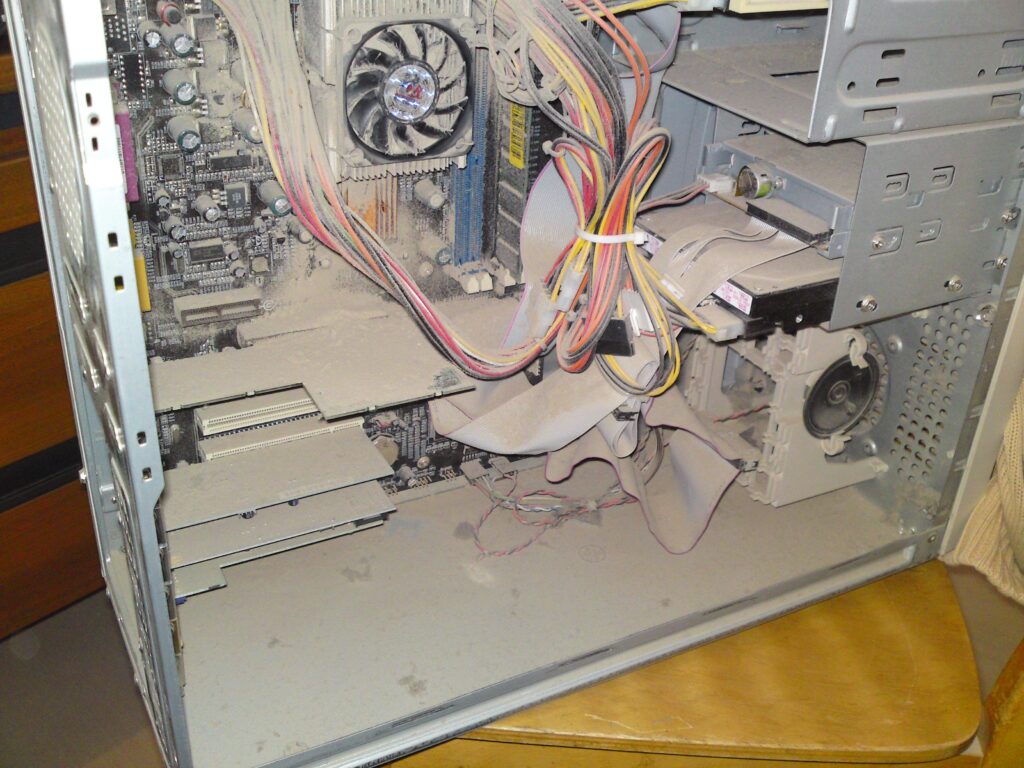
6. ทำความสะอาดเครื่อง + เคลียร์ฝุ่น
ฝุ่นอุดตันพัดลมหรือฮีตซิงค์ ทำให้ความร้อนไม่ระบาย → เครื่องร้อนจัดแล้วดับ
-
เปิดฝาเคส (หากเป็นคอมตั้งโต๊ะ)
-
เป่าฝุ่นด้วยลม หรือใช้แปรงแห้ง
-
อย่าลืมทำความสะอาดรอบพอร์ตระบายความร้อนของโน้ตบุ๊กด้วย

7. ลอง Reset Windows (ถ้าซอฟต์แวร์รวน)
หากค้างบ่อยโดยไม่ทราบสาเหตุ และอัปเดตทุกอย่างแล้ว
อาจพิจารณา Reset Windows แบบ “Keep my files” เพื่อคืนค่าระบบโดยไม่ลบไฟล์

8. ปิดโปรแกรมเบื้องหลังที่กินทรัพยากร
กด Ctrl + Shift + Esc เปิด Task Manager แล้วดูว่ามีโปรแกรมใดใช้ CPU หรือ RAM เยอะเกินไปหรือไม่
บางครั้ง Antivirus หรือ Chrome ที่เปิดแท็บเยอะ ๆ ก็ทำให้เครื่องอืดจนค้างได้
10. ถ้ายังไม่หาย... ให้ลองเช็กฮาร์ดแวร์ชิ้นส่วนอื่น ๆ
-
RAM เสีย/หลวม → ลองถอดแล้วใส่ใหม่ หรือเปลี่ยนช่อง
-
เมนบอร์ดมีปัญหา → อาจต้องให้ช่างวิเคราะห์
-
การ์ดจอ/PSU เสื่อม → สังเกตจากเสียง หรือปัญหาซ้ำเดิมเวลาเล่นเกมหนัก
สรุป: คอมดับหรือค้าง อย่าเพิ่งตกใจ!
ลองเช็กตามลำดับนี้ก่อน:
-
เช็กอุณหภูมิ
-
อัปเดตไดรเวอร์
-
ตรวจสอบดิสก์และสายไฟ
-
ปิดโปรแกรมกินทรัพยากร
-
ทำความสะอาดภายในเครื่อง
-
Reset Windows
-
หากยังไม่หาย → ส่งช่างตรวจสอบฮาร์ดแวร์
บางครั้งแค่เป่าฝุ่นหรือล้าง Windows ใหม่ ก็ช่วยให้เครื่องกลับมาทำงานได้เหมือนเดิมแล้ว!


